
Hva er eSIM?

Et eSIM er et innebygd, digitalt SIM-kort som lar deg koble til mobilnett uten et fysisk kort. Du kan lagre flere profiler og få tilgang til ulike operatører, numre og datapakker – perfekt både på reise og i hverdagen. Aktiver det på enheten din, så er du på nett i løpet av få minutter.
Enhetskompatibilitet
Husk: Når du ankommer, aktiver dataroaming på data-eSIM-et og deaktiver dataroaming på hoved-SIM-et.
*Du kan også taste #06# på telefonen. Hvis det vises en EID-kode, støtter telefonen eSIM.
Kompatible enheter
- iPhone XR
- iPhone XS
- iPhone XS Max
- iPhone 11
- iPhone 11 Pro
- iPhone 11 Pro Max
- iPhone SE 2 (2020)
- iPhone 12
- iPhone 12 Mini
- iPhone 12 Pro
- iPhone 12 Pro Max
- iPhone 13
- iPhone 13 Mini
- iPhone 13 Pro
- iPhone 13 Pro Max
- iPhone SE 3 (2022)
- iPhone 14
- iPhone 14 Plus
- iPhone 14 Pro
- iPhone 14 Pro Max
- iPhone 15
- iPhone 15 Plus
- iPhone 15 Pro
- iPhone 15 Pro Max
- iPhone 16
- iPhone 16e
- iPhone 16 Plus
- iPhone 16 Pro
- iPhone 16 Pro Max
- iPhone 17
- iPhone Air
- iPhone 17 Pro
- iPhone 17 Pro Max
- iPad-modeller med eSIM-støtte (kun Wi-Fi + Cellular)
- iPad (7. generasjon og nyere)
- iPad Air (3. generasjon og nyere)
På iPhone 13-, 14-, 15- og 16-modeller kan du bruke to eSIM samtidig.
iPhoner solgt i Kina, samt i Hongkong og Macao (unntatt iPhone 13 mini, iPhone 12 mini, iPhone SE 2020 og iPhone XS), støtter ikke eSIM.
I USA støtter iPhone 14, iPhone 14 Plus, iPhone 14 Pro og iPhone 14 Pro Max kun eSIM og er ikke kompatible med fysiske SIM-kort.
- Google Pixel 2 (kun telefoner kjøpt med Google Fi-abonnement)
- Google Pixel 2 XL
- Google Pixel 3 (ikke inkludert telefoner kjøpt i Australia, Taiwan eller Japan; telefoner kjøpt med amerikanske eller kanadiske operatører utenom Sprint og Google Fi støtter ikke eSIM)
- Google Pixel 3 XL
- Google Pixel 3a (ikke inkludert telefoner kjøpt i Japan eller med Verizon-abonnement)
- Google Pixel 3a XL
- Google Pixel 4
- Google Pixel 4a
- Google Pixel 4 XL
- Google Pixel 5
- Google Pixel 5a
- Google Pixel 6
- Google pixel 6a
- Google Pixel 6 Pro
- Google Pixel 7
- Google pixel 7a
- Google Pixel 7 Pro
- Google Pixel 8
- Google Pixel 8 Pro
- Google Pixel 9
- Google Pixel 9 Pro
- Samsung Galaxy S20
- Samsung Galaxy S20+
- Samsung Galaxy S20 Ultra
- Samsung Galaxy S21
- Samsung Galaxy S21+ 5G
- Samsung Galaxy S21+ Ultra 5G
- Samsung Galaxy S22
- Samsung Galaxy S22+
- Samsung Galaxy S22 Ultra
- Samsung Galaxy S23
- Samsung Galaxy S23+
- Samsung Galaxy S23 Ultra
- Samsung Galaxy S23 FE
- Samsung Galaxy S24
- Samsung Galaxy S24 FE
- Samsung Galaxy S24+
- Samsung Galaxy S24 Ultra
- Samsung Galaxy S25 Slim
- Samsung Galaxy S25 Ultra
- Samsung Galaxy Note 20
- Samsung Galaxy Note 20 5G
- Samsung Galaxy Note 20 Ultra
- Samsung Galaxy Note 20 Ultra 5G
- Samsung Galaxy Fold
- Samsung Galaxy Z Fold2 5G
- Samsung Galaxy Z Fold3
- Samsung Galaxy Z Fold3 5G
- Samsung Galaxy Z Fold4
- Samsung Galaxy Z Fold5
- Samsung Galaxy Z Fold6
- Samsung Galaxy Z Flip
- Samsung Galaxy Z Flip3 5G
- Samsung Galaxy Z Flip4
- Samsung Galaxy Z Flip5
- Samsung Galaxy Z Flip6
- Huawei P40
- Huawei P40 Pro
- Huawei Mate 40 Pro
- Oppo Find N2 Flip
- Oppo Find X3 Pro
- Oppo Reno 5A
- Oppo Reno 6 Pro 5G
- Oppo A55s 5G
- Oppo Find X5
- Oppo Find X5 Pro
- Microsoft Surface Pro X
- Microsoft Surface Pro 9
- Microsoft Surface Go 2
- Microsoft Surface Go 3
- Microsoft Surface Duo
- Microsoft Surface Duo 2
- Microsoft Surface Pro LTE Advanced
- Acer Swift 3
- Acer TravelMate P2
- Acer TravelMate Spin P4
- Acer TravelMate P6
- Asus Mini Transformer
- Asus NovaGo
- Asus VivoBook Flip 14
- Samsung Galaxy Book 2
- Lenovo Yoga 520
- Lenovo Miix 630
- Lenovo Yoga C630
- Lenovo Yoga 720 (2-in-1 models)
- HP Specter Folio 13
- HP Probook G5
- HP Elitebook G5
- Acer Swift 7
- HP Zbook G5
- Motorola Razr 2019
- Motorola Razr 5G
- Motorola Razr 2022
- Motorola Razr 40
- Motorola Razr 40 Ultra
- Motorola Razr+
- Motorola Edge 2022
- Motorola Edge 2023
- Motorola Edge+ (2023)
- Motorola Edge 40
- Motorola Edge 40 Pro
- Motorola Edge 40 Neo
- Motorola Edge 50 Pro
- Motorola Edge 50 Ultra
- Motorola Edge 50 Fusion
- Motorola Moto G Power 5G (2024)
- Motorola G52J 5G
- Motorola G52J 5G Ⅱ
- Motorola G53J 5G
- Moto G54 5G
- Motorola G84
- Motorola G34
- Motorola Moto G53
- Motorola Moto G54
- Motorola Razr+ 2024
- Motorola Razr 2024
- Motorola Moto G Stylus 5G 2024
- Gemini PDA
- Rakuten Mini
- Rakuten Big-S
- Rakuten Big
- Rakuten Hand
- Rakuten Hand 5G
- Sony Xperia 10 III Lite
- Sony Xperia 10 IV
- Sony Xperia 1 IV
- Sony Xperia 10V
- Sony Xperia 5 IV
- Sony Xperia 1 V
- Sony Xperia Ace III
- Sony Xperia 5 V
- Sony Xperia 1 VI
- Honor Magic 4 Pro
- Honor Magic 5 Pro
- Honor Magic 6 Pro
- Honor 90
- Honor X8
- Honor 200
- Honor 200 Pro
- Honor Magic V2
- Honor Magic V3
- Fairphone 4
- Fairphone 5
- Sharp Aquos Sense4 lite
- Sharp Aquos Sense6s
- Sharp Aquos Sense7
- Sharp Aquos Sense7 plus
- Sharp Aquos Sense8
- Sharp Aquos Wish
- Sharp Aquos zero 6
- Sharp Aquos R7
- Sharp Aquos R8
- Sharp Aquos R8 Pro
- Sharp Simple Sumaho6
- Vivo X80 Pro
- Vivo X90 Pro
- Vivo X100 Pro
- Vivo V29
- Vivo V29 Lite
- Vivo V29 Lite 5G (eSIM støttes kun i Europa)
- Vivo V40
- Vivo V40 lite
- Vivo V40 SE
- Xiaomi 12T Pro
- Xiaomi 13
- Xiaomi 13 Lite
- Xiaomi 13 Pro
- Xiaomi 14 Global Version
- DOOGEE V30
- Vito Y33S
- Nokia G60 5G
- Nokia XR21
- Nokia X30
- OnePlus Open
- OnePlus 11
- OnePlus 12
- OnePlus 13
- HAMMER Blade 3
- HAMMER Explorer PRO
- HAMMER Blade 5G
- OUKITEL WP30 Pro
- OUKITEL WP33 Pro
- Nuu X5
- ZTE Nubia Flip
- TLC 50 5G
- Asus ROG Phone 9
- Asus ROG Phone 9 Pro
Installasjons-veiledning
Hurtigveiledning
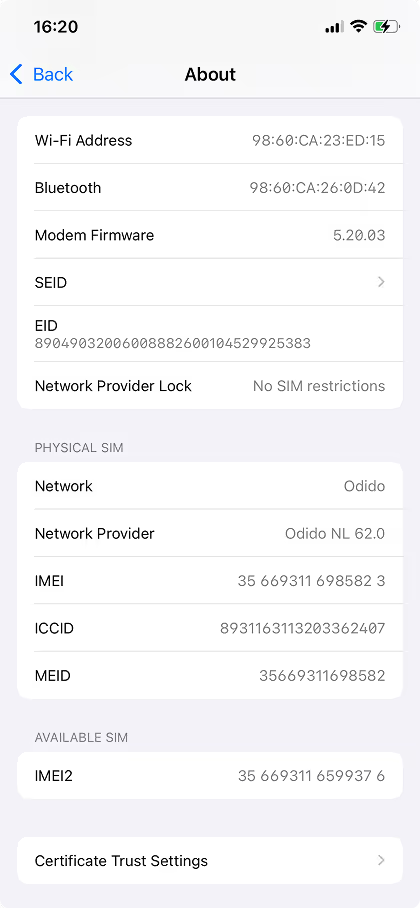
Sørg for at iPhone-en støtter eSIM (iPhone XR eller nyere med iOS 12.1 eller nyere).
Åpne Innstillinger > Generelt > Om. Bla ned til Operatørlås. Står det Ingen SIM-begrensninger, er iPhone-en ulåst. Hvis ikke, kontakt mobiloperatøren for å låse den opp.
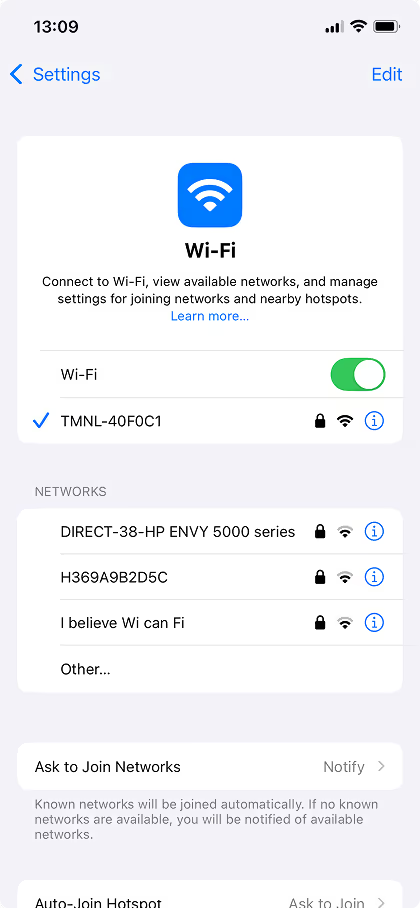
Sørg for at du har en stabil Wi-Fi- eller mobildatatilkobling under installasjonen. Gå til Innstillinger > Wi-Fi for å koble til et nettverk.
eSIM-installasjon
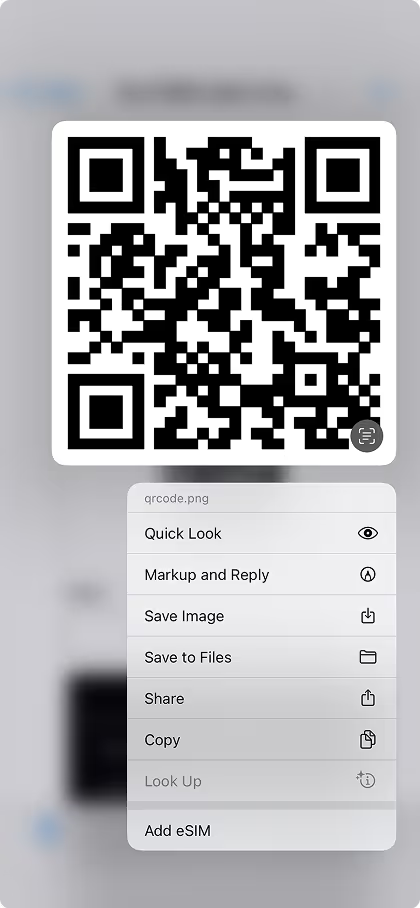
Hvis du åpner e-posten med QR-koden på iPhonen din, kan du trykke og holde på koden (i iOS 15 og nyere) for å aktivere eSIM-et direkte. Du trenger ikke en ekstra skjerm.
Alternativt kan du gå til Innstillinger > Mobilnett (eller Mobildata). Trykk på Legg til eSIM eller Legg til mobildataabonnement, velg Bruk QR-kode, skann koden og følg instruksjonene på skjermen.
Tips: Gi eSIM-et et eget navn, slik at du enkelt kjenner det igjen.
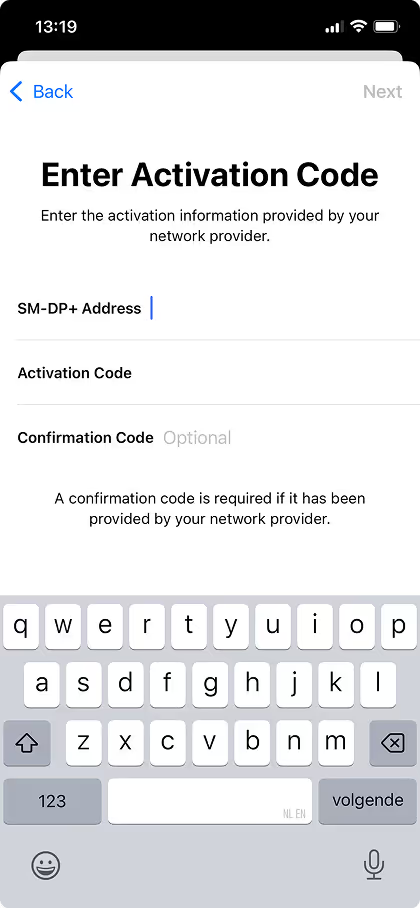
Hvis du ikke kan skanne QR-koden, velger du «Legg inn detaljene manuelt». Skriv inn SM-DP+-adressen og aktiveringskoden som vises under «Mitt eSIM».
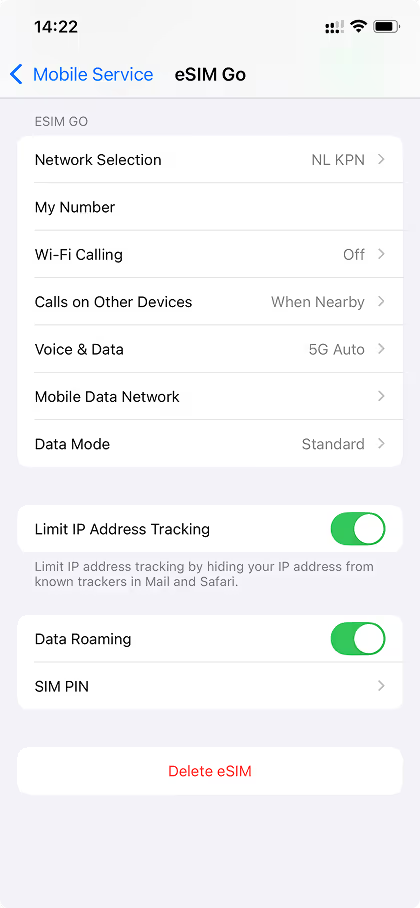
Følg veiledningen for å bekrefte aktivering. Når det er gjort, slå på dataroaming under Innstillinger > Mobiltjeneste > Valg for mobildata.
Det var alt – du er tilkoblet!
eSIM-installasjon
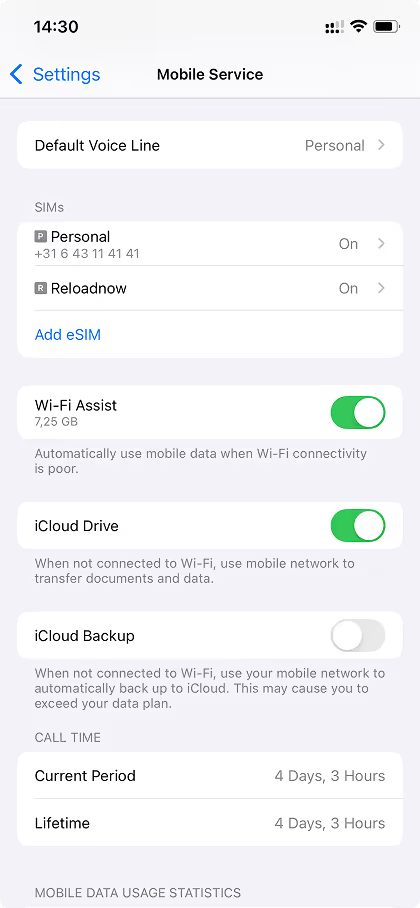
Se etter signalikonet i statusfeltet på iPhone. Gå til Innstillinger > Mobilnett og kontroller at det nye eSIM-et vises under «Mobildataabonnementer».
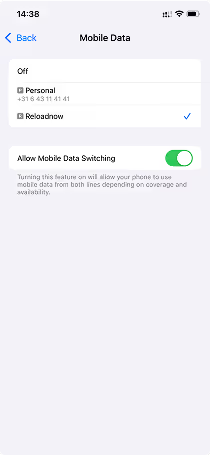
Velg eSIM-en som hovedlinje for mobildata eller anrop under Innstillinger > Mobilnett > Mobildata.

Åpne en nettleser eller app for å sjekke at eSIM-en fungerer som den skal.
Nyt sømløs tilkobling, uansett hvor reisen går. Hold deg tilkoblet med våre pålitelige dataplaner og rask aktivering.
Har du spørsmål? Besøk FAQ-siden vår.
Hurtigveiledning
Telefonen må være ulåst for å bruke eSIM.
Slik sjekker du:
- Åpne Innstillinger > Om telefonen > Operatørlås.
- Står det «Ingen SIM-begrensninger», er enheten ulåst. Ellers må du kontakte operatøren din.
Koble til et stabilt Wi-Fi- eller mobilnett før du starter installasjonen. Hvis du bytter fra et fysisk SIM, behold det aktivt til eSIM er helt installert.
Ha QR-koden i «min eSIM» klar.
Hvis telefonen din ikke støtter QR-skanning, må du legge inn detaljene manuelt (SM-DP+-adresse og aktiveringskode).
eSIM-installasjon
- Åpne Innstillinger.
- Gå til Tilkoblinger > SIM-administrator (Samsung) eller Nettverk og internett > SIM-er (Google Pixel, Oppo, OnePlus).
- Trykk på Legg til eSIM eller Last ned et SIM i stedet.
- Velg Skann QR-kode og skann koden du fikk fra oss.
- Følg instruksjonene på skjermen for å fullføre aktiveringen.
Tips: På Android 13+ kan du trykke og holde på QR-koden i e-posten for å aktivere direkte – ingen ekstra skjerm nødvendig!
Hvis QR-skanning ikke er mulig, velg Legg inn detaljer manuelt. Skriv inn SM-DP+-adresse og aktiveringskode som vises på skjermen.
- Hvis skanning ikke fungerer, velg Legg inn detaljer manuelt.
- Skriv inn SM-DP+-adresse og aktiveringskode i «min eSIM».
- Bekreft og fortsett.
- Når den er installert, gå til Innstillinger > SIM-håndtering (eller SIM-er).
- Velg eSIM som foretrukket SIM for mobildata.
- Slå på mobildata og dataroaming (hvis aktuelt).
eSIM-installasjon
- Sjekk om signalstolpene vises i statuslinjen.
- Åpne Innstillinger > SIM-håndtering og bekreft at den nye eSIM-en er aktiv.
Hvis du bruker to SIM (eSIM + fysisk SIM), velg hvilket som skal brukes til anrop, meldinger og mobildata under Innstillinger > SIM-håndtering > Foretrukket SIM.
Åpne en nettleser eller app for å sjekke at eSIM-en virker.
Har du spørsmål? Se FAQ-siden vår.
Ofte stilte spørsmål
Et reise-eSIM er et digitalt SIM-kort som lar deg aktivere et mobildataabonnement uten å sette inn et fysisk SIM-kort. Etter kjøp mottar du en QR-kode som du skanner med telefonen for å installere eSIM-et. Deretter kan du begynne å bruke data så snart du ankommer destinasjonen.
De fleste nyere smarttelefoner – som iPhone XR og nyere, Samsung Galaxy S20 og nyere og Google Pixel 4 og nyere – støtter eSIM. Vi tilbyr også en liste over kompatible enheter. Du kan sjekke telefonen din ved å gå til Innstillinger > Om > Operatørlås. Hvis det står «Ingen SIM-restriksjoner», er enheten din kompatibel og ulåst.
Ja! Du kan bruke begge samtidig. Behold det vanlige SIM-kortet for samtaler og meldinger, og bruk reis-eSIM-et til data. Velg hvilket SIM du vil bruke til mobildata i telefoninnstillingene.
Du kan enkelt fylle på igjen fra kontoen din med samme pakke.
Vi gir deg et praktisk kontrollpanel der du tydelig ser hvor mye data du har brukt og hvor mye som gjenstår – så vet du alltid når det er på tide å fylle på.
Feilsøking
Rask forberedelsesguide
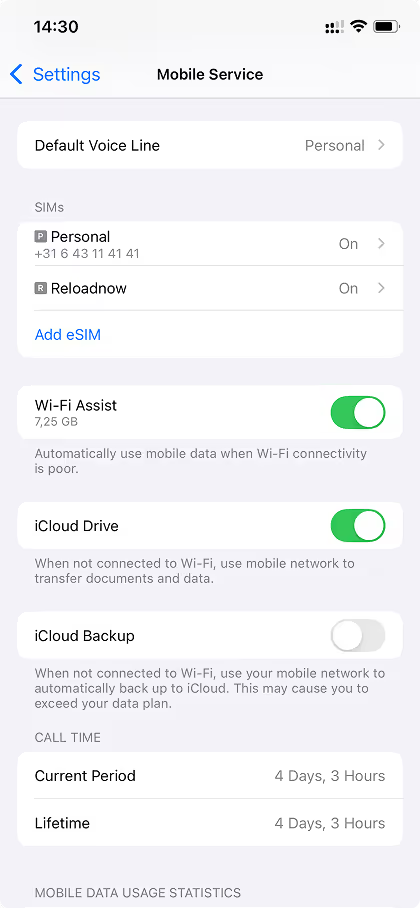
Sjekk at eSIM er slått på under Innstillinger > Mobilnett. Start enheten på nytt for å oppdatere tilkoblingen.
Sjekk Wi-Fi- eller mobiltilkoblingen. Skann QR-koden på nytt, eller kontroller opplysningene du skrev inn.
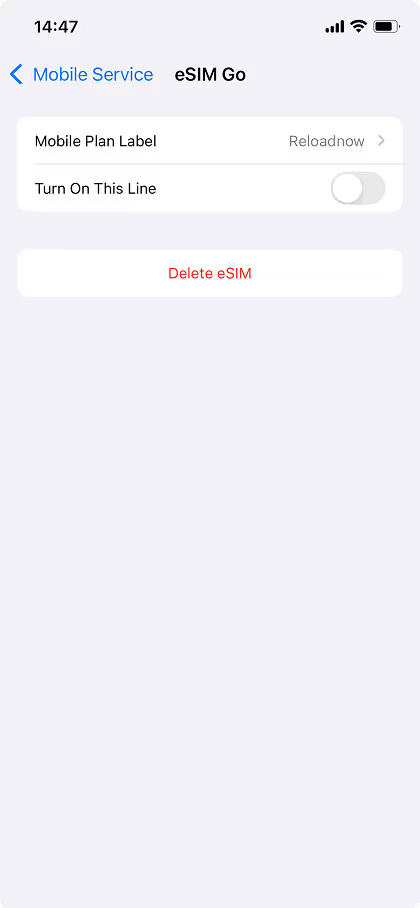
Gå til Innstillinger > Mobilnett, trykk på eSIM, og sett det fysiske SIM-kortet som primært.
Gå til Innstillinger > Mobilnett, trykk på eSIM, og velg Slett eSIM.
Rask forberedelsesguide
- Start mobilen på nytt og sjekk igjen.
- Sørg for at enheten er oppdatert til nyeste Android-versjon.
- Hvis valget mangler, støtter enheten trolig ikke eSIM.
- Slå på flymodus, deretter av igjen.
- Sjekk at dataroaming er aktivert (særlig ved reise).
- Velg nettverk manuelt under Innstillinger > Mobilnett > Nettverksoperatører.
- Øk lysstyrken på skjermen og sørg for at QR-koden vises tydelig.
- På Android 13+ kan du trykke og holde QR-koden i e-posten for å aktivere den.
- Hvis skanning mislykkes, bruk alternativet Legg inn opplysninger manuelt.
- Start telefonen på nytt og prøv igjen.
- Kontakt kundestøtte for hjelp døgnet rundt – vi hjelper deg gjerne!
- Åpne Innstillinger > SIM-administrator.
- Velg eSIM og trykk på Fjern eSIM.
- Sett inn det fysiske SIM-kortet for å aktivere det igjen.
- Gå til Innstillinger > SIM-administrator > eSIM.
- Trykk på Fjern eSIM og bekreft sletting.